
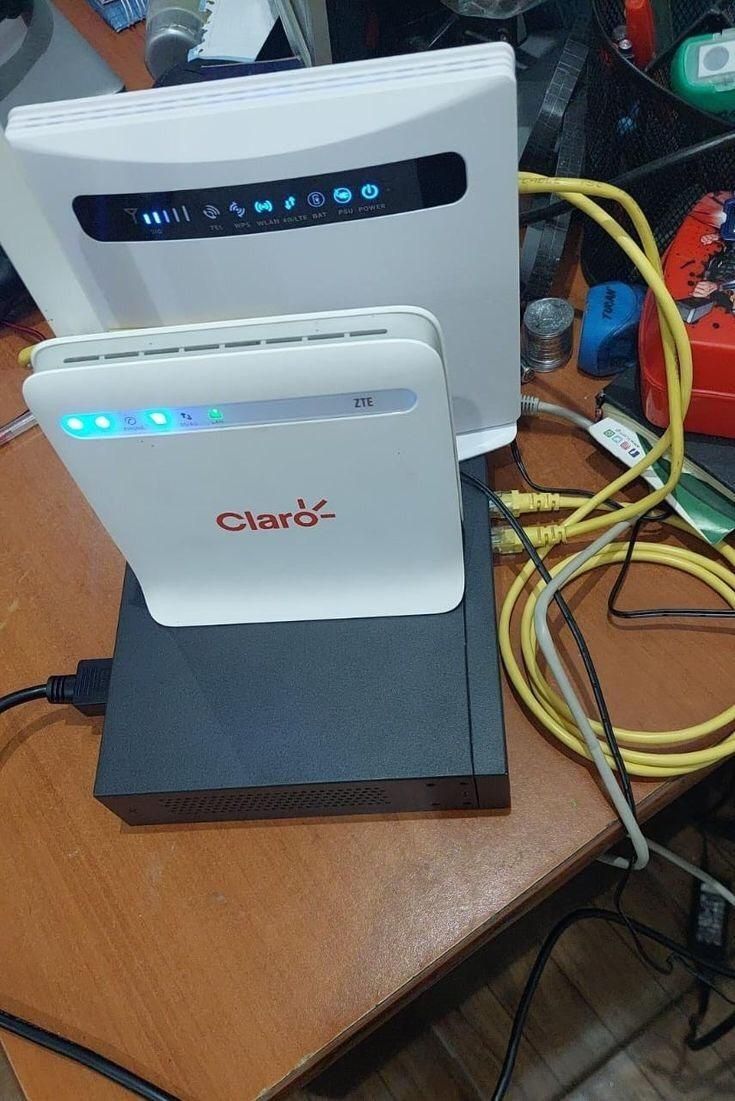

Pernah merasa kesal karena harus memasukkan password WiFi berulang kali atau menunggu lama agar perangkat tersambung ke jaringan? Tenang, ada berbagai cara agar WiFi langsung terhubung tanpa perlu ribet setiap kali menyalakan perangkat.
Dalam artikel ini, kamu akan belajar cara agar WiFi otomatis terhubung di HP, laptop, hingga smart TV. Selain itu, akan dibahas juga penyebab kenapa WiFi tidak bisa tersambung otomatis serta solusi praktisnya.
Apa Itu Fitur WiFi Otomatis?
Sebelum membahas cara agar WiFi langsung terhubung, penting untuk tahu dulu konsep dasarnya.
WiFi otomatis adalah fitur yang memungkinkan perangkat menyimpan SSID dan password WiFi sehingga bisa langsung terhubung saat sinyal tersedia. Dengan begitu, kamu tidak perlu memasukkan kata sandi berulang kali.
Fitur ini sudah tersedia di hampir semua sistem operasi seperti Android, iOS, Windows, dan macOS. Namun, beberapa perangkat memerlukan pengaturan tambahan agar koneksi berjalan mulus tanpa gangguan.
Manfaat Mengatur WiFi Agar Langsung Terhubung
Mengaktifkan fitur koneksi otomatis bukan hanya soal kenyamanan. Ada beberapa manfaat penting lain yang bisa kamu rasakan:
1. Hemat Waktu
Tidak perlu repot memilih jaringan dan mengetik password setiap kali ingin online. Perangkat akan langsung tersambung begitu sinyal terdeteksi.
2. Stabilitas Koneksi Lebih Baik
Jika WiFi langsung terhubung, kamu bisa langsung menikmati koneksi yang stabil tanpa jeda waktu. Ini penting untuk aktivitas seperti meeting online atau streaming video.
3. Menghemat Data Seluler
Dengan WiFi otomatis, perangkat akan memprioritaskan jaringan WiFi dibandingkan data seluler. Hasilnya, kuota internet kamu jadi lebih awet.
4. Kenyamanan di Rumah atau Kantor
Di tempat yang sering kamu kunjungi seperti rumah, kampus, atau kantor, fitur ini membuat pengalaman online lebih praktis dan efisien.
Cara Agar WiFi Langsung Terhubung di Android
Bagi pengguna Android, langkah-langkahnya cukup mudah. Berikut panduannya:
1. Simpan Password WiFi
Setelah pertama kali kamu terhubung ke jaringan WiFi, Android akan menampilkan opsi “Simpan jaringan ini”. Pastikan kamu mencentangnya agar koneksi tersimpan otomatis.
2. Aktifkan Fitur Auto-Connect
Masuk ke:
Pengaturan > Jaringan & Internet > WiFi > Jaringan Tersimpan > Pilih WiFi > Auto-connect.
Aktifkan opsi ini agar perangkat otomatis tersambung setiap kali jaringan terdeteksi.
3. Matikan Mode Hemat Daya WiFi
Beberapa ponsel menonaktifkan koneksi WiFi saat layar mati. Untuk mengatasinya:
Masuk ke Opsi WiFi Lanjutan > Tetap aktifkan WiFi saat tidur, lalu pilih Selalu.
4. Gunakan Aplikasi Pengelola WiFi
Aplikasi seperti WiFi Automatic atau WiFi Manager bisa membantu perangkat mengingat koneksi favorit dan menyambungkannya tanpa campur tangan pengguna.
Cara Agar WiFi Langsung Terhubung di iPhone
Pengguna iPhone juga bisa mengatur WiFi agar langsung tersambung secara otomatis.
1. Simpan Jaringan WiFi
Begitu kamu terhubung ke jaringan baru, iPhone akan otomatis menyimpannya. Pastikan opsi “Auto-Join” diaktifkan dengan cara:
Masuk ke Settings > WiFi > (Nama Jaringan) > Aktifkan Auto-Join.
2. Gunakan iCloud Keychain
Jika kamu menggunakan beberapa perangkat Apple, aktifkan iCloud Keychain agar password WiFi tersimpan di semua perangkat kamu.
Caranya: Settings > Apple ID > iCloud > Keychain > On.
3. Restart iPhone Jika Tidak Otomatis Tersambung
Kadang iPhone perlu disegarkan ulang agar sistem mengenali jaringan tersimpan. Matikan WiFi lalu hidupkan kembali, atau restart perangkat.
Cara Agar WiFi Langsung Terhubung di Laptop Windows
Koneksi otomatis juga bisa diatur di laptop atau PC Windows. Berikut caranya:
1. Aktifkan Auto-Connect
Setelah memilih jaringan WiFi dan memasukkan password, centang kotak “Connect automatically” sebelum menekan tombol “Connect”.
2. Cek Pengaturan Network Adapter
Masuk ke Control Panel > Network and Internet > Network Connections.
Klik kanan pada WiFi adapter > Properties > Configure > Power Management, lalu matikan opsi yang menonaktifkan WiFi untuk menghemat daya.
3. Perbarui Driver WiFi
Driver lama bisa membuat koneksi gagal otomatis. Untuk memperbaruinya, buka Device Manager > Network adapters > Update driver.
4. Gunakan Fitur WiFi Sense (Windows 10/11)
Windows memiliki fitur yang memungkinkan sistem terhubung otomatis ke jaringan terpercaya. Aktifkan di:
Settings > Network & Internet > WiFi > Manage known networks.
Cara Agar WiFi Langsung Terhubung di Laptop macOS
Untuk pengguna MacBook, langkah-langkahnya juga tidak sulit.
1. Simpan dan Atur Prioritas Jaringan
Masuk ke System Preferences > Network > WiFi > Advanced.
Seret jaringan favorit ke urutan paling atas agar Mac otomatis memilihnya saat tersedia.
2. Aktifkan Auto Join
Centang opsi Auto-Join pada jaringan yang sering digunakan agar sistem langsung tersambung.
3. Bersihkan Jaringan Lama
Jika Mac sering gagal tersambung, hapus jaringan yang sudah tidak digunakan lagi agar sistem tidak bingung memilih sinyal.
Penyebab WiFi Tidak Langsung Terhubung
Walaupun pengaturan sudah benar, terkadang WiFi tetap tidak otomatis tersambung. Beberapa penyebab umumnya antara lain:
1. Password WiFi Berubah
Jika pemilik jaringan mengganti password, perangkat tidak akan bisa terhubung otomatis sebelum kamu memperbarui sandi.
2. Terlalu Banyak Jaringan Tersimpan
Perangkat hanya bisa menyimpan sejumlah jaringan terbatas. Hapus jaringan lama yang tidak digunakan agar koneksi baru lebih cepat terdeteksi.
3. Pengaturan Jaringan Bermasalah
Kadang sistem WiFi error atau ada file konfigurasi rusak. Solusinya adalah reset pengaturan jaringan pada perangkat kamu.
4. Mode Hemat Baterai Aktif
Beberapa perangkat menonaktifkan WiFi otomatis untuk menghemat daya. Matikan mode ini agar koneksi bisa berjalan terus.
Tips Tambahan Agar WiFi Otomatis Lebih Stabil
Selain pengaturan teknis, ada beberapa hal yang bisa kamu lakukan agar koneksi otomatis tetap stabil.
1. Gunakan Router Berkualitas
Router dengan fitur auto-reconnect membantu perangkat tetap terhubung meski sinyal sempat terputus.
2. Perbarui Firmware Router
Pembaruan firmware dapat memperbaiki bug dan meningkatkan kestabilan jaringan.
3. Hindari Interferensi Sinyal
Tempatkan router di area terbuka agar sinyal menjangkau semua perangkat dengan baik.
4. Gunakan Password yang Sama untuk Beberapa Perangkat
Jika kamu menggunakan jaringan dengan SSID dan password seragam di rumah atau kantor, perangkat akan lebih mudah berpindah antar titik akses.
Pendapat Ahli tentang Koneksi WiFi Otomatis
Menurut Dr. Andi Kurniawan, pakar jaringan komputer dari Universitas Indonesia,
“Fitur auto-connect WiFi tidak hanya mempermudah pengguna, tapi juga meningkatkan efisiensi energi perangkat. Namun, pengguna perlu berhati-hati agar tidak menyimpan jaringan publik secara otomatis karena bisa berisiko terhadap keamanan data.”
Saya pribadi setuju. Menyimpan WiFi publik seperti di kafe atau bandara memang praktis, tapi juga bisa membuka peluang pencurian data. Jadi, gunakan fitur auto-connect hanya untuk jaringan pribadi yang aman.
Kesimpulan
Mengatur cara agar WiFi langsung terhubung bisa membuat hidup lebih praktis. Kamu tidak perlu repot mengetik password setiap kali ingin online.
Baik di Android, iPhone, laptop, atau MacBook, fitur auto-connect dapat diaktifkan dengan mudah. Pastikan kamu juga menjaga keamanan dengan tidak menyimpan jaringan publik sembarangan.
Dengan sedikit pengaturan dan perawatan jaringan, kamu bisa menikmati koneksi internet yang stabil, cepat, dan otomatis tersambung kapan saja.